Gestión de Oportunidades de Financiamiento
Ingreso al Módulo
Sección titulada “Ingreso al Módulo”Para acceder al módulo de oportunidades de financiamiento, el usuario deberá ingresar al sistema y, en el menú de navegación ubicado en la parte izquierda de la pantalla, seleccionar la opción: “Gestión de oportunidades de financiamiento” > “Oportunidades de financiamiento”.
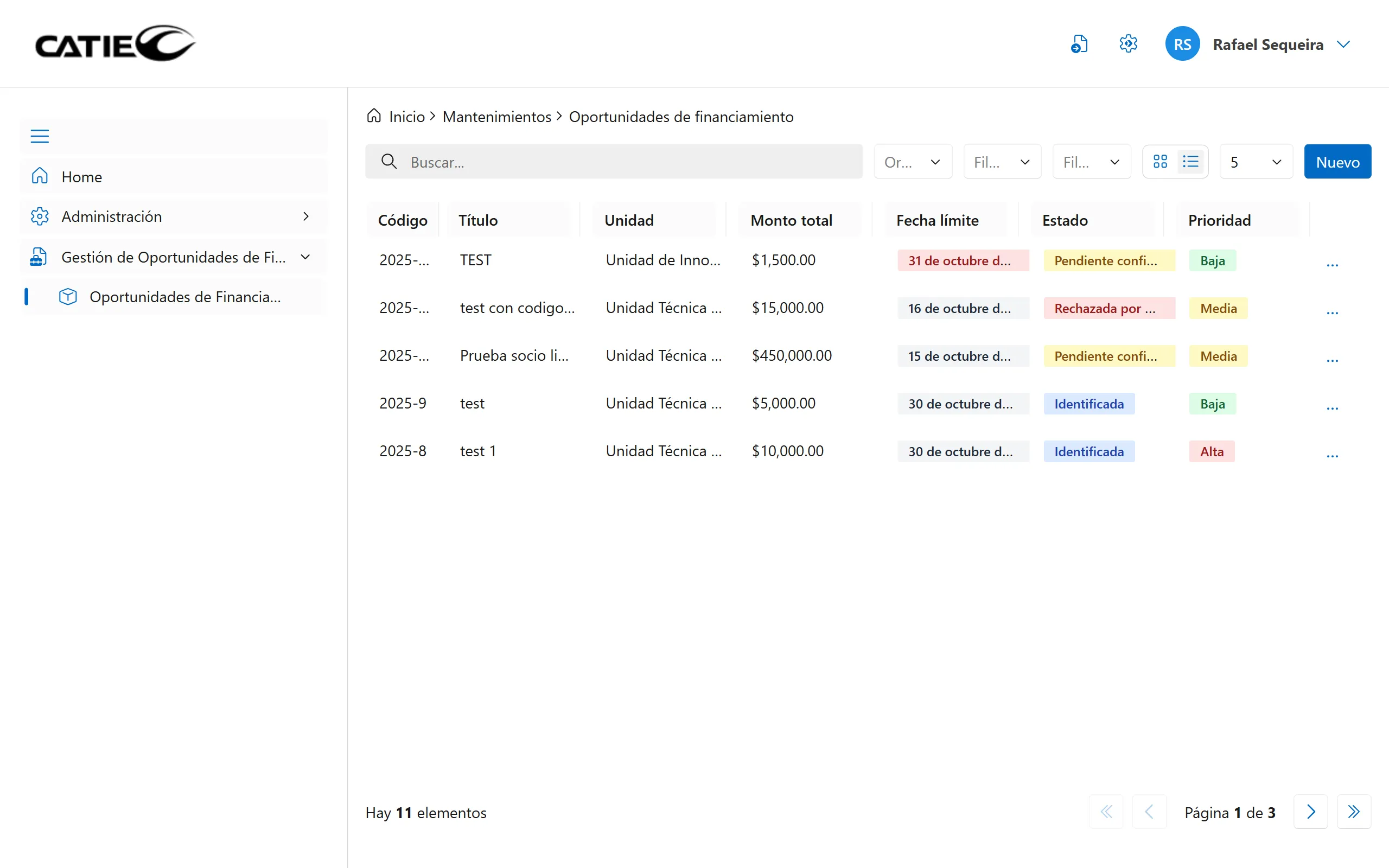
Una vez seleccionada esta opción, se mostrará la pantalla principal correspondiente al módulo.
Pantalla Principal del Módulo
Sección titulada “Pantalla Principal del Módulo”En la pantalla principal se visualiza una lista con todas las oportunidades de financiamiento que han sido registradas en el sistema.
La tabla contiene las siguientes columnas:
- Código
- Título
- Unidad
- Monto total
- Fecha límite
- Estado
- Acciones: Las acciones que se visualizen dependerá del estado de la oportunidad y el rol usado en sesión.
En la parte superior de la tabla se encuentran los siguientes componentes:
- Barra de búsqueda: Permite buscar una oportunidad específica
- Selector de ordenamiento: Permite ordenar los registros por diferentes criterios
- Filtros: Filtra las oportunidades por estado de oportunidad y prioridad
- Tipo de visualización: Permite alternar entre vista de tabla o cuadrícula
- Botón “Nuevo”: Redirecciona a la pantalla con el formulario para agregar una nueva oportunidad
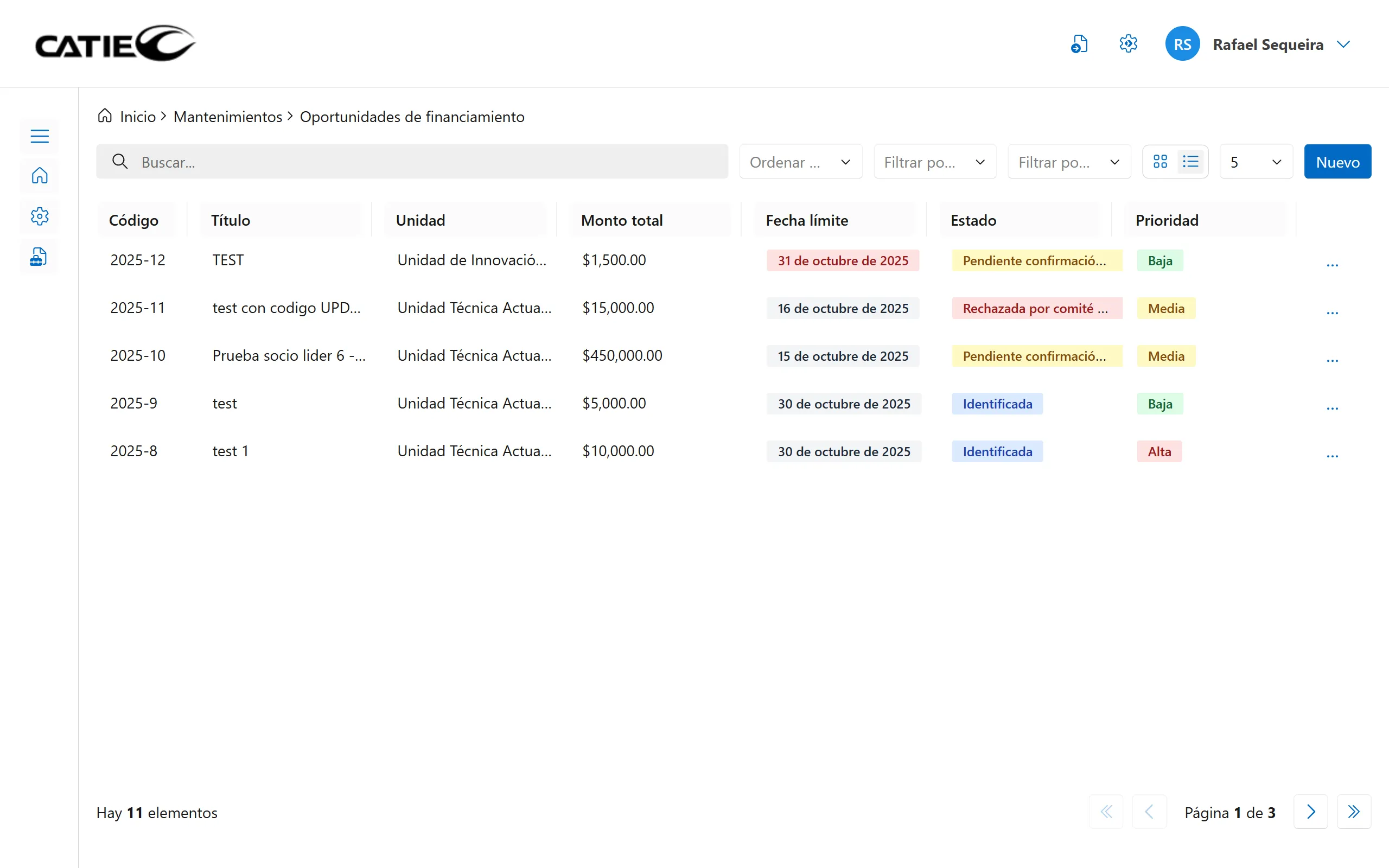
Cada oportunidad dispone de un menú con las siguientes opciones:
- Editar: Redirige a la pantalla para modificar la información de la oportunidad.
- Gestionar: Redirige a la pantalla para realizar la gestión correspondiente de la oportunidad.
- Consultar: Redirige a la pantalla donde se puede visualizar toda la información de la oportunidad.
- Compartir: Ejecuta la acción de compartir la oportunidad con la parte correspondiente.
- Notas: Redirige a la pantalla para administrar las notas asociadas a la oportunidad.
- Rechazar: Redirige a la pantalla donde el donante puede registrar el rechazo de la oportunidad.
- Ver rechazo: Redirige a la pantalla para consultar el detalle del rechazo realizado por el donante.
- Retirar: Ejecuta la acción de retirar la oportunidad. Esta opción se habilita únicamente cuando el enlace técnico ha aceptado la oportunidad.
⚠️ Nota importante:
- Las acciones y opciones que aparecen en la pantalla dependen de los permisos asignados a tu rol en el sistema.
- Si no ves una opción (por ejemplo, “Retirar”), significa que tu rol no tiene el permiso necesario para esa acción.
Crear una Oportunidad de Financiamiento
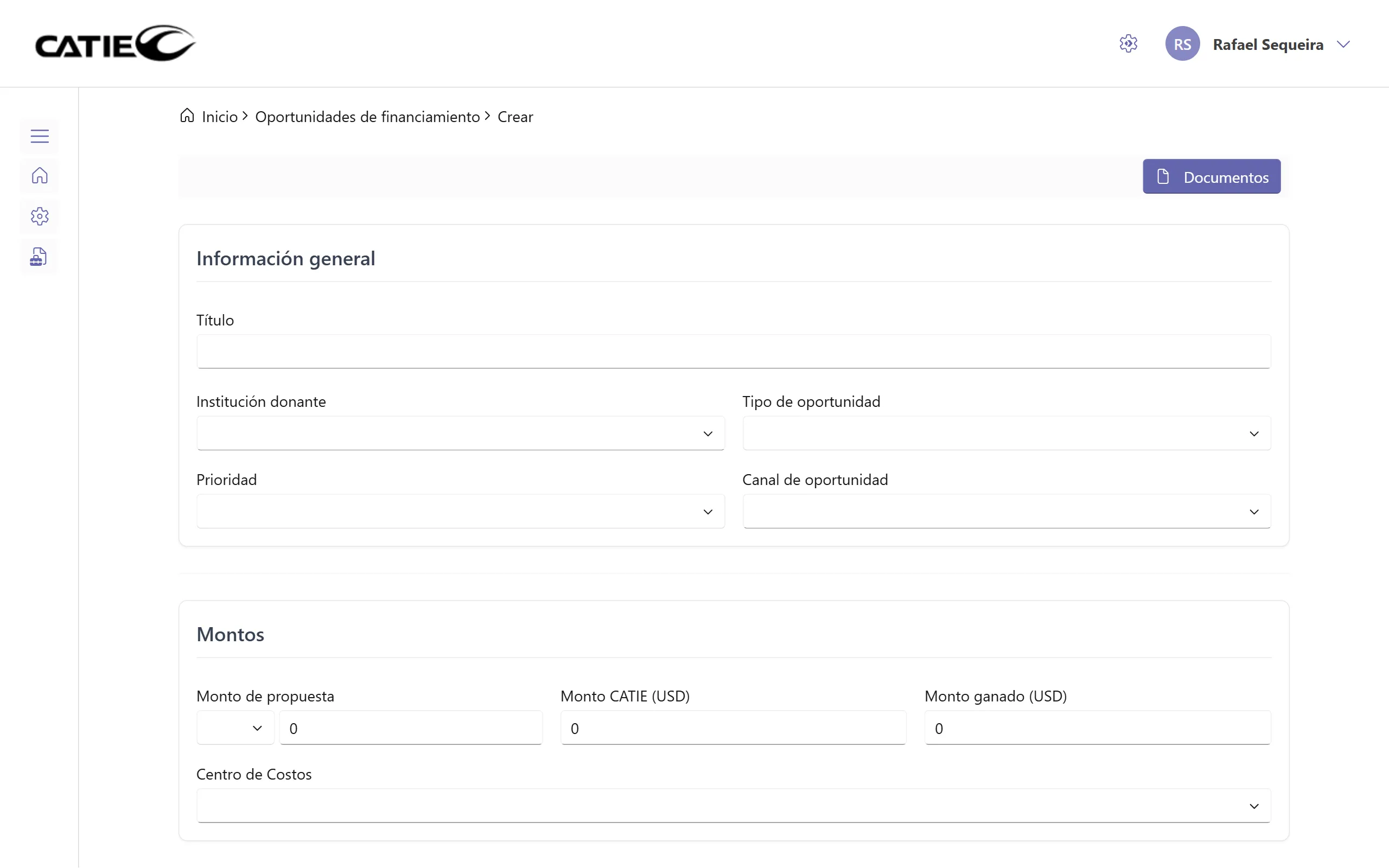
Sección titulada “Crear una Oportunidad de Financiamiento”Para registrar una nueva oportunidad:
- Dar clic en el botón “Nuevo”
- Se redirecciona a la pantalla de creación con el formulario y los campos necesarios
- Complete la información requerida en el formulario.
- Dar clic en el botón “Guardar”
Editar una Oportunidad
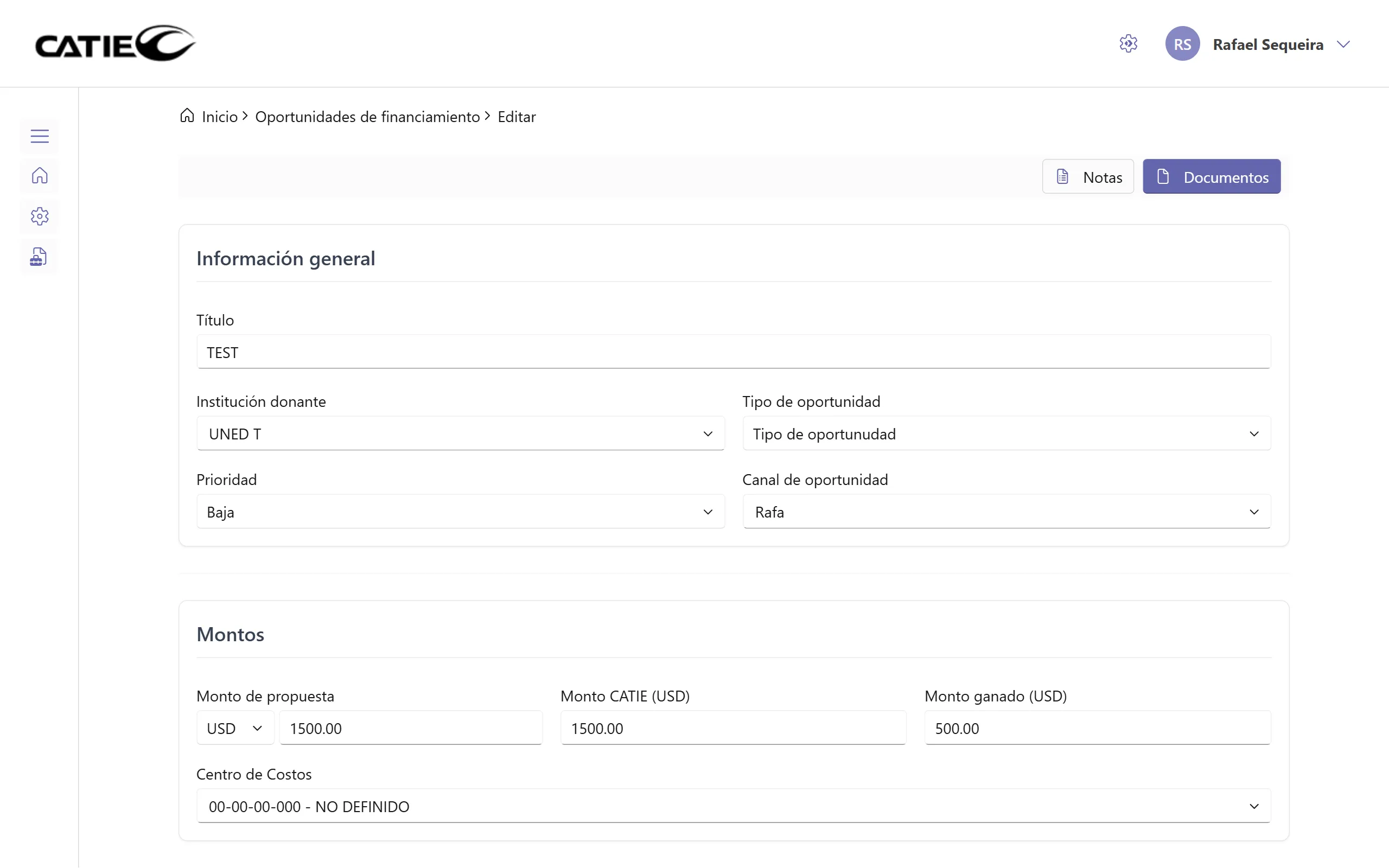
Sección titulada “Editar una Oportunidad”Para modificar un registro existente:
- Localice el registro que desea editar
- En la columna de acciones, haga clic en el botón “Editar”
- Se redireccionará al formulario con la información actual del registro
- Modifique los campos necesarios
- Dar clic en el botón “Guardar”
Eliminar una Oportunidad
Sección titulada “Eliminar una Oportunidad”Para eliminar una oportunidad:
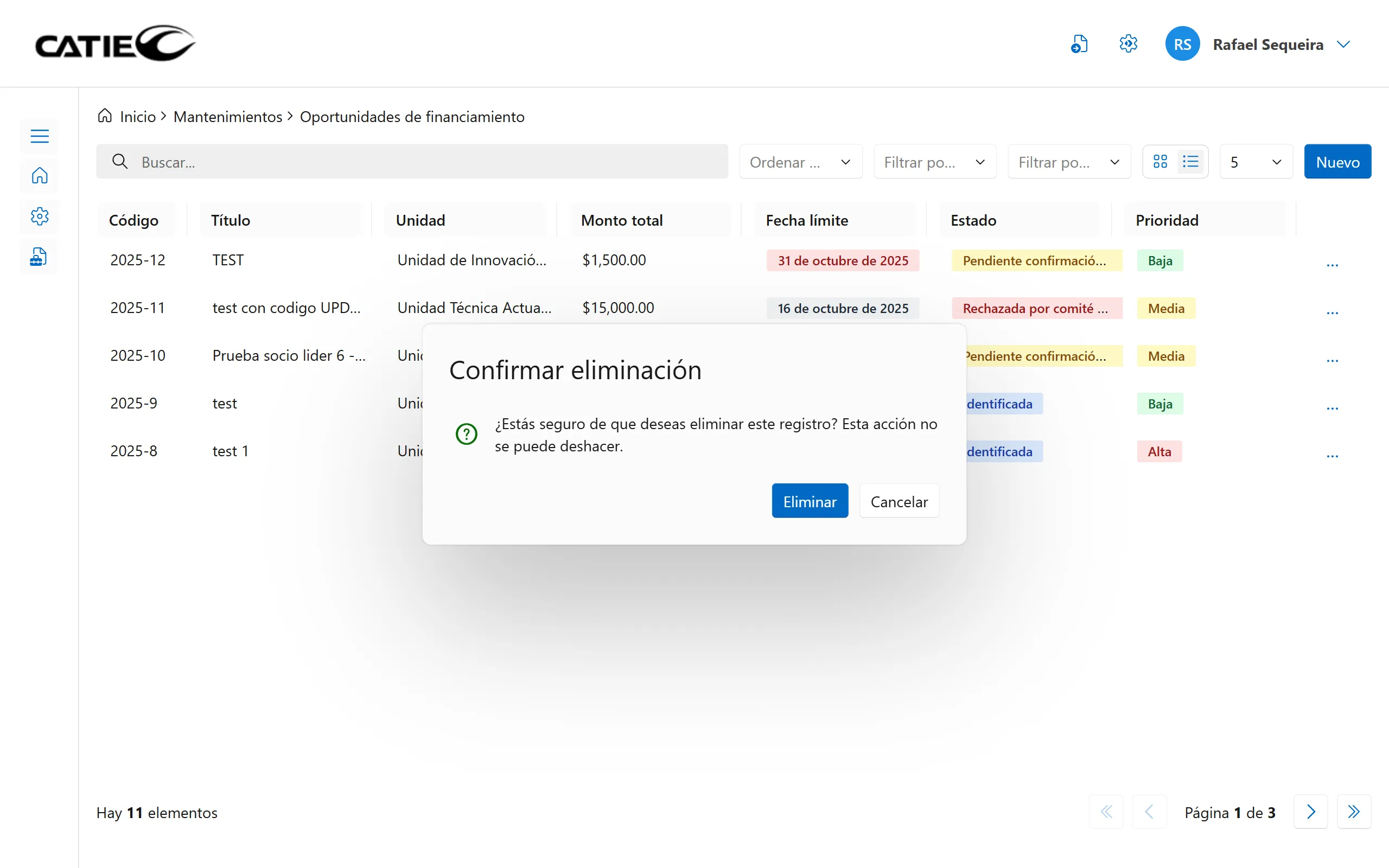
- En la columna Acciones, haga clic en el botón “Eliminar”
- El sistema mostrará una ventana de confirmación con el mensaje “¿Estas seguro de que deseas eliminar este registro? Esta acción no se puede deshacer.”
- Seleccione “Eliminar” para confirmar o “Cancelar” para abortar la operación
⚠️ Nota importante:
La oportunidad de financiamiento solo se podrá eliminar si se encuentra en estado de “Identificada”.
Campos del formulario
Sección titulada “Campos del formulario”Los siguientes campos se mostrán para las acciones de crear y editar.
Documentos
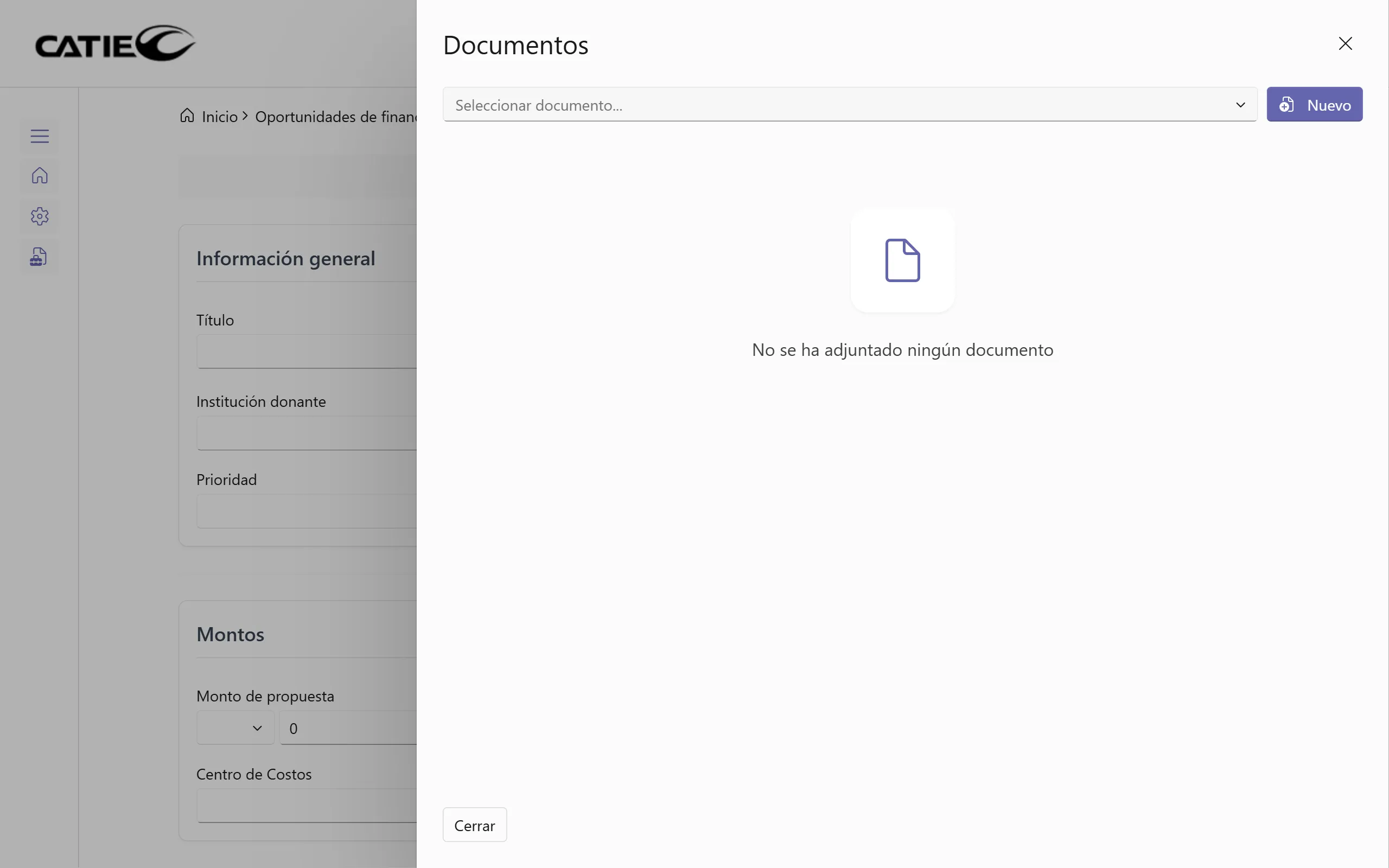
Sección titulada “Documentos”Para adjuntar documentos a la oportunidad, haz clic en el botón “Documentos”. Se abrirá un panel lateral donde podrás seleccionar archivos existentes o subir nuevos desde tu equipo.
Pasos rápidos:
- Haz clic en “Documentos”.
- Selecciona uno o varios archivos de la lista (si ya están en el sistema) o usa la opción “Nuevo” para cargar uno nuevo.
- Verifica la previsualización si es necesario.
Información General
Sección titulada “Información General”- Título: (*) Nombre descriptivo de la oportunidad de financiamiento
- Institución donante: (*) Seleccione la institución que otorga el financiamiento
- Tipo de oportunidad: (*) Categoría de la oportunidad (ej: proyecto, consultoría, etc.)
- Prioridad: (*) Prioridad de la oportunidad (ej: bajo, medio, alto.)
- Canal de oportunidad: (*) Medio por el cual se identificó la oportunidad
Información Financiera
Sección titulada “Información Financiera”- Monto de propuesta: (*) Valor total de la oportunidad de financiamiento. Se seleccione la moneda de origen.
- Monto CATIE: (*) Conversión a USD del monto total
- Monto ganado: (*) Estimación del monto total ganado de la propuesta de financiamiento
Participantes
Sección titulada “Participantes”- Socios:
- Líder: (*) Institución principal responsable de la propuesta
- Socios implementadores: Otras instituciones participantes
- Unidades CATIE:
- Unidad líder: (*) División principal responsable dentro del CATIE
- Unidades implementadoras: (*) Otras unidades participantes
Responsables
Sección titulada “Responsables”- Departamento: (*)
- Seleccione el departamento del CATIE
- La selección filtra la lista de miembros disponibles
- Responsable técnico: (*) Miembro del departamento a cargo de la oportunidad
Ubicación Geográfica
Sección titulada “Ubicación Geográfica”En este campo se puede seleccionar únicamente una opción y agregar los países o regiones que correspondan.
- Países: (*) Lista de países a seleccionar para la oportunidad de financiamiento
- Regiones: (*) Lista de regiones a seleccionar para la oportunidad de financiamiento
Cronograma
Sección titulada “Cronograma”- Tiempo de ejecución: (*) Duración estimada del proyecto
- Fecha límite de entrega: (*) Fecha máxima para presentar la propuesta al donante
(*) Campos obligatorios
⚠️ Nota importante:
Los campos como fecha de creación, usuario creador y fecha de última modificación son generados automáticamente por el sistema.
Pantallas adicionales
Sección titulada “Pantallas adicionales”Consulta
Sección titulada “Consulta”Esta página está pensada para revisar la información de la oportunidad en modo lectura. Desde aquí puedes:
- Ver todos los campos de la oportunidad (datos generales, financieros, etc).
- Revisar documentos adjuntos, y notas.
- Descargar archivos.
⚠️ Importante:
- No es posible modificar datos ni ejecutar acciones administrativas desde esta pantalla.
- Si necesitas realizar cambios, utiliza la opción “Editar” o accede a la página “Gestión” (si tu rol lo permite).
¿Quién puede usarla?
- Oficina Alianzas Estratégicas, Enlace Técnico y Comité Interno. Todos los roles pueden consultar la información de la oportunidad.
Gestión
Sección titulada “Gestión”La página de gestión es la interfaz operativa para tomar decisiones y completar el ciclo de aprobación. Desde aquí puedes:
- Cambiar el estado de la oportunidad (por ejemplo: aceptar, aprobar, devolver con observaciones o rechazar).
- Asignar o reasignar unidades.
- Adjuntar o actualizar documentos.
¿Quién puede usarla?
- Oficina Alianzas Estratégicas, Enlace Técnico y Comité Interno. Las acciones varían según el rol.
⚠️ Nota:
- Las acciones disponibles dependen de los permisos de usuario; si no ves alguna opción, contacta al administrador.
Rechazo por el donante
Sección titulada “Rechazo por el donante”Esta pantalla permite registrar en el sistema la decisión de un donante de no aceptar una propuesta. Se usa para dejar constancia formal del rechazo y almacenar las razones técnicas y administrativas asociadas.
Qué encontrarás aquí:
- Un formulario para indicar el motivo del rechazo (motivo general, criterios y subcriterios si aplica).

¿Quién puede usarla?
- El rol de Oficina de Alianzas Estrátegicas puede registrar el rechazo
- El rol de Comité Interno puede consultar el rechazo
Mensajes del Sistema
Sección titulada “Mensajes del Sistema”Durante las operaciones de creación, edición o eliminación, el sistema mostrará los siguientes tipos de mensajes:
- Confirmación: Antes de eliminar un registro
- Éxito: Cuando la acción se ejecuta correctamente
- Error: Si ocurre un problema o el registro está siendo utilizado
Consideraciones Finales
Sección titulada “Consideraciones Finales”- Todos los cambios realizados se reflejan inmediatamente en la tabla principal
- Los campos automáticos son gestionados internamente por el sistema
- Se puede realizar búsqueda y ordenamiento de registros para facilitar la localización