Donantes
Ingreso al Módulo
Sección titulada “Ingreso al Módulo”Para acceder al mantenimiento de donantes, el usuario deberá ingresar al sistema y, en el menú de navegación ubicado en la parte izquierda de la pantalla, seleccionar la opción: Administración > Donantes
Una vez seleccionada esta opción, se mostrará la pantalla principal correspondiente al módulo.

Pantalla Principal del Mantenimiento
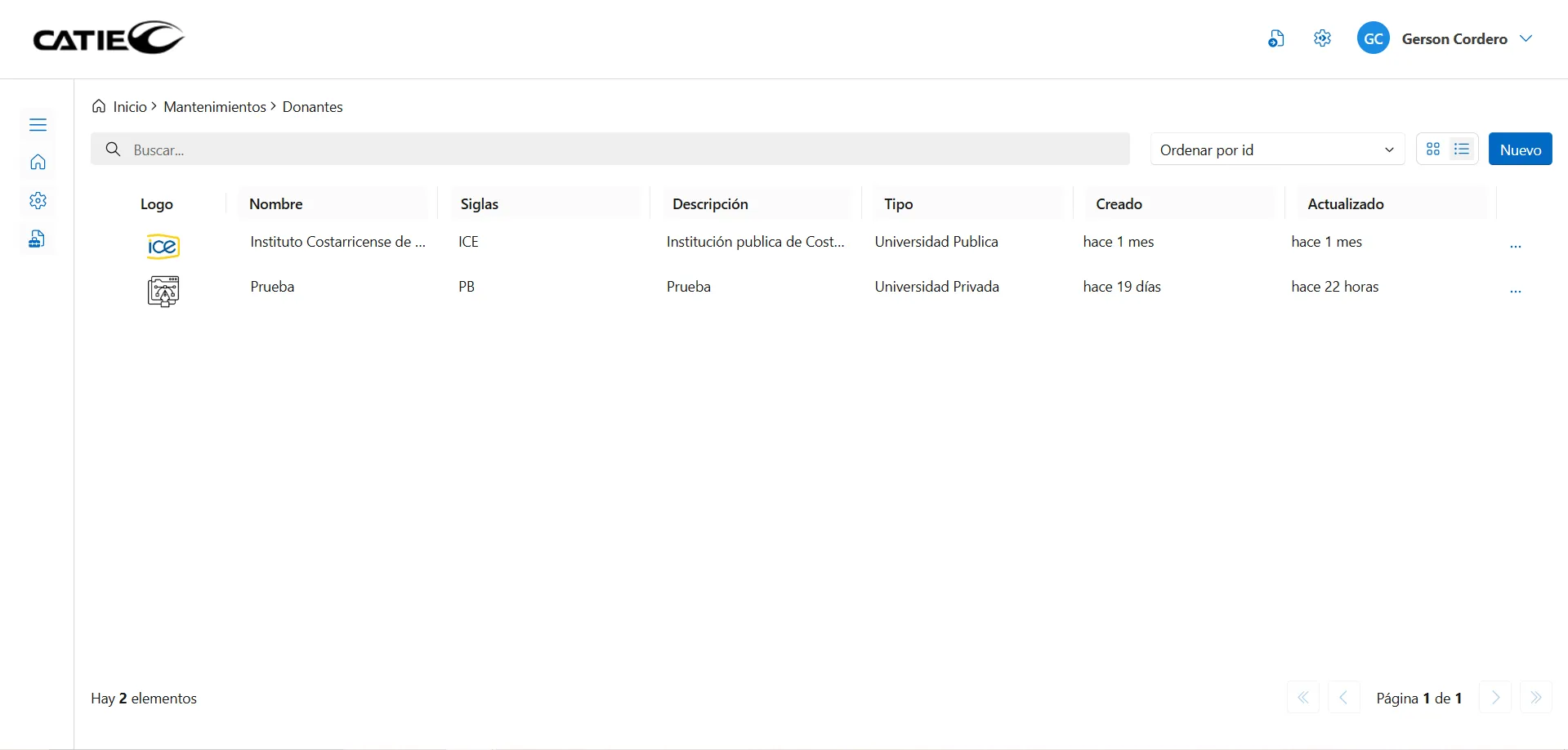
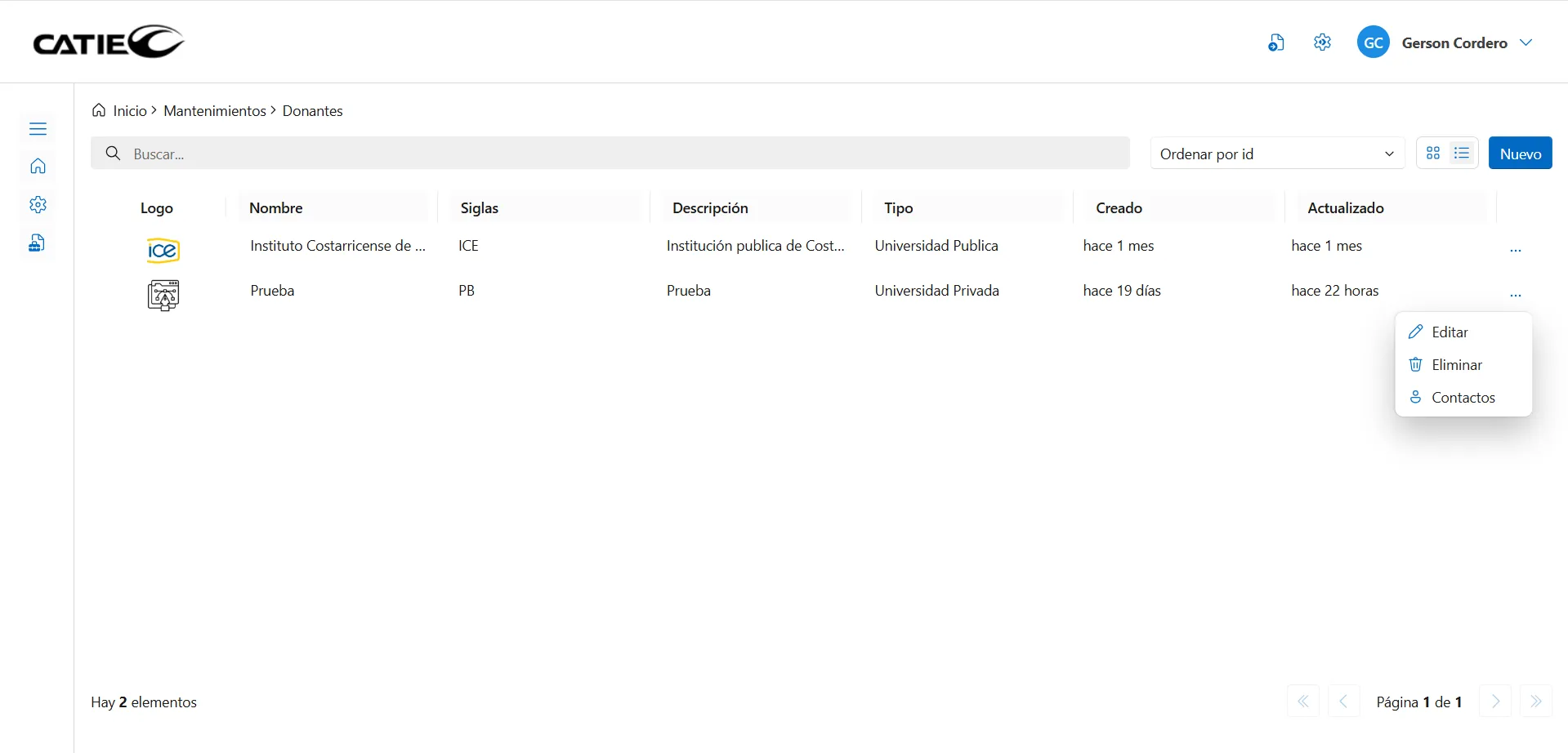
Sección titulada “Pantalla Principal del Mantenimiento”En la pantalla principal se visualiza una lista con todas las instituciones donantes registradas en el sistema.
La tabla contiene las siguientes columnas:
- Logo
- Nombre
- Siglas
- Descripción
- Tipo de institución
- Fecha de creación
- Fecha de modificación
- Acciones: Editar, Eliminar y Contactos
En la parte superior de la tabla se encuentran los siguientes componentes:
- Barra de búsqueda: Permite buscar un donante específico
- Barra de filtro: Facilita la aplicación de filtros según distintos criterios
- Tipo de visualización: Permite alternar entre vista de tabla o cuadrícula
- Botón “Nuevo”: Abre el formulario para agregar un nuevo donante
Creación de un Donante
Sección titulada “Creación de un Donante”Para registrar un nuevo donante:
- Dar clic en el botón “Nuevo”
- Se abrirá un formulario emergente con los campos necesarios para crear el nuevo donante
- Complete la información requerida en el formulario
- Presionar el botón “Guardar”
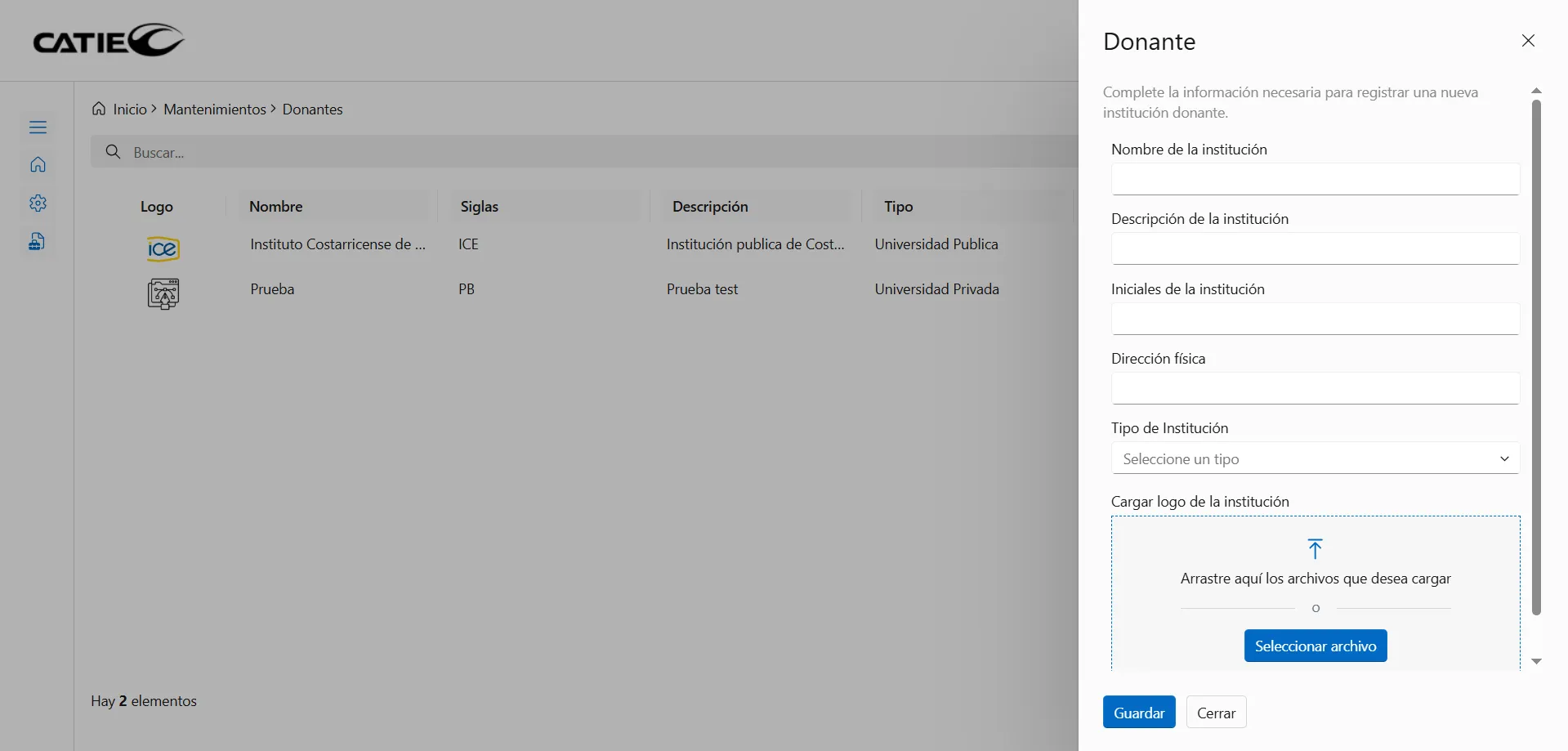
Campos del formulario
- Nombre (obligatorio): Nombre de la institución donante
- Descripción: Breve descripción de la institución
- Siglas: Iniciales o abreviatura de la institución
- Dirección (obligatorio): Dirección física de la institución
- Tipo de institución (obligatorio): Lista desplegable con los diferentes tipos de institución
- Logo (obligatorio): Imagen o logo de la institución donante
Nota importante:
Los campos automáticos, como identificador único, fecha de creación, usuario creador y fecha de última modificación, son generados por el sistema.
Edición de un Donante
Sección titulada “Edición de un Donante”Para modificar un registro existente:
- Localice el registro que desea editar
- En la columna de acciones, haga clic en el botón “Editar”
- Se abrirá un formulario con la información actual del registro, lista para modificar
- Una vez completada la información requerida, se debe dar clic en el botón “Guardar”
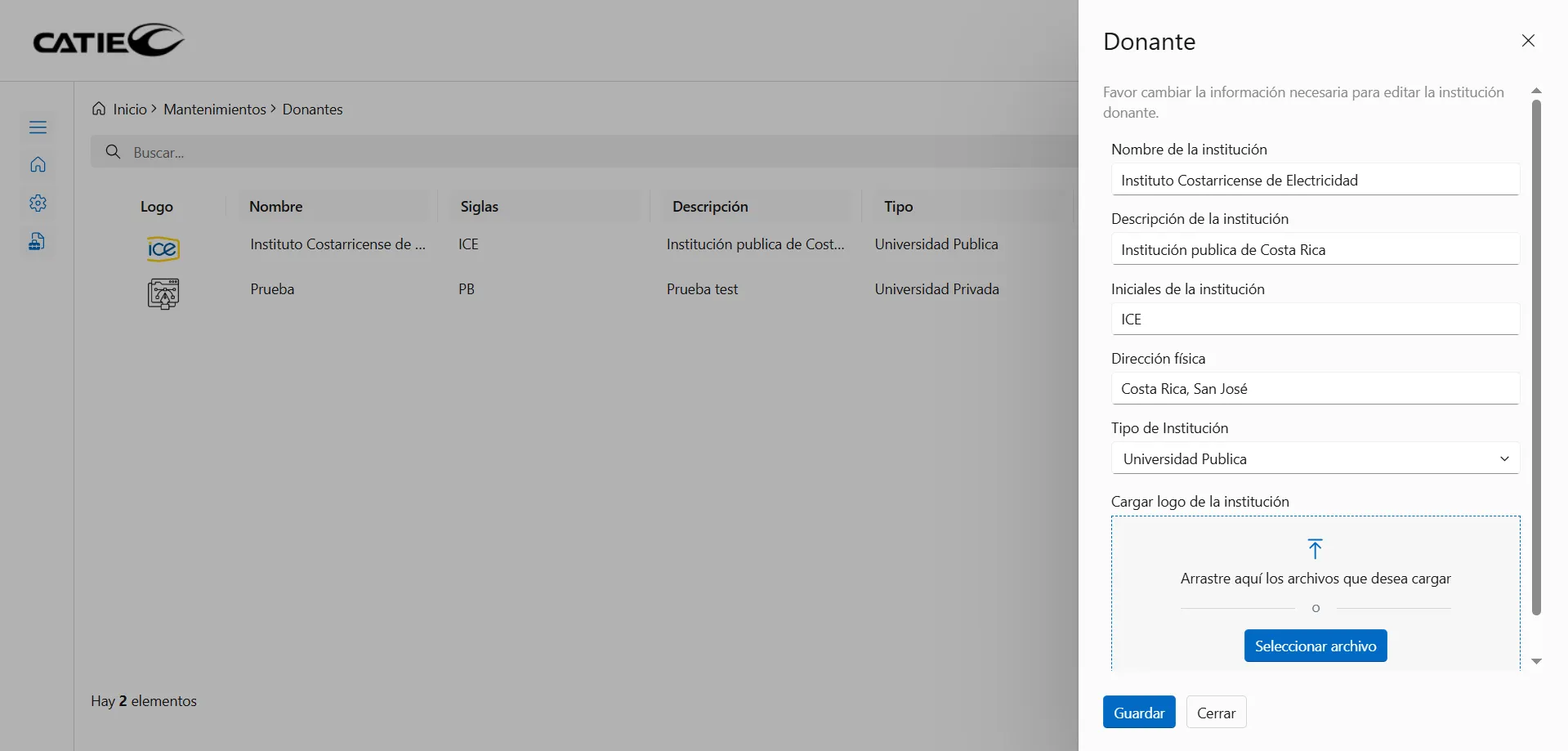
Campos editables
- Nombre: Nombre de la institución donante
- Descripción: Breve descripción de la institución
- Siglas: Iniciales o abreviatura de la institución
- Dirección: Dirección física de la institución
- Tipo de institución: Lista desplegable con los diferentes tipos de institución
- Logo: Imagen o logo de la institución donante
Nota importante:
Los campos como identificador único, fecha de creación y de modificación no pueden ser editados, ya que son gestionados automáticamente por el sistema.
Eliminación de un Donante
Sección titulada “Eliminación de un Donante”Para eliminar un donante:
- En la columna Acciones, haga clic en el botón “Eliminar”
- El sistema mostrará una ventana de confirmación
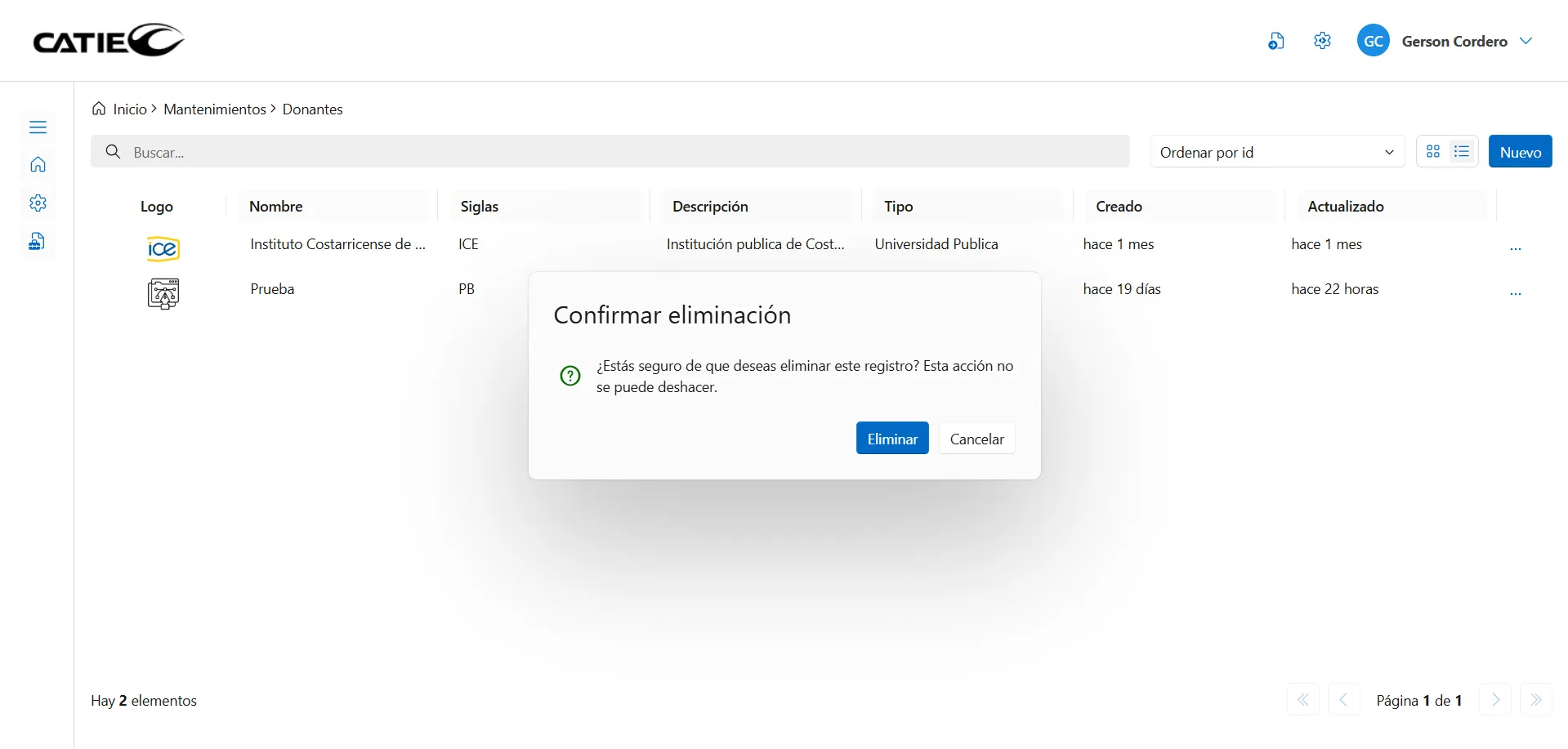
- Si el usuario confirma, el sistema eliminará el registro y mostrará un mensaje indicando si la eliminación fue exitosa
- Si el usuario cancela, no se ejecutará ninguna acción
Contactos de Donantes
Sección titulada “Contactos de Donantes”El módulo incluye una funcionalidad adicional para la gestión de contactos asociados a cada donante.
Esta opción se encuentra dentro del menú de acciones de cada registro, junto a las opciones de Editar y Eliminar, bajo el nombre “Contactos”.
Pantalla Principal de Contactos
Sección titulada “Pantalla Principal de Contactos”En esta pantalla se visualiza la lista completa de contactos asociados al donante, con las siguientes columnas:
La tabla contiene las siguientes columnas:
- Nombre del contacto
- Correo electrónico
- Teléfono
- Acciones: Editar y Eliminar

Creación de un Contacto
Sección titulada “Creación de un Contacto”Para registrar un nuevo contacto:
- Dar clic en el botón “Nuevo”
- Completar los campos requeridos
- Presionar el botón “Guardar”
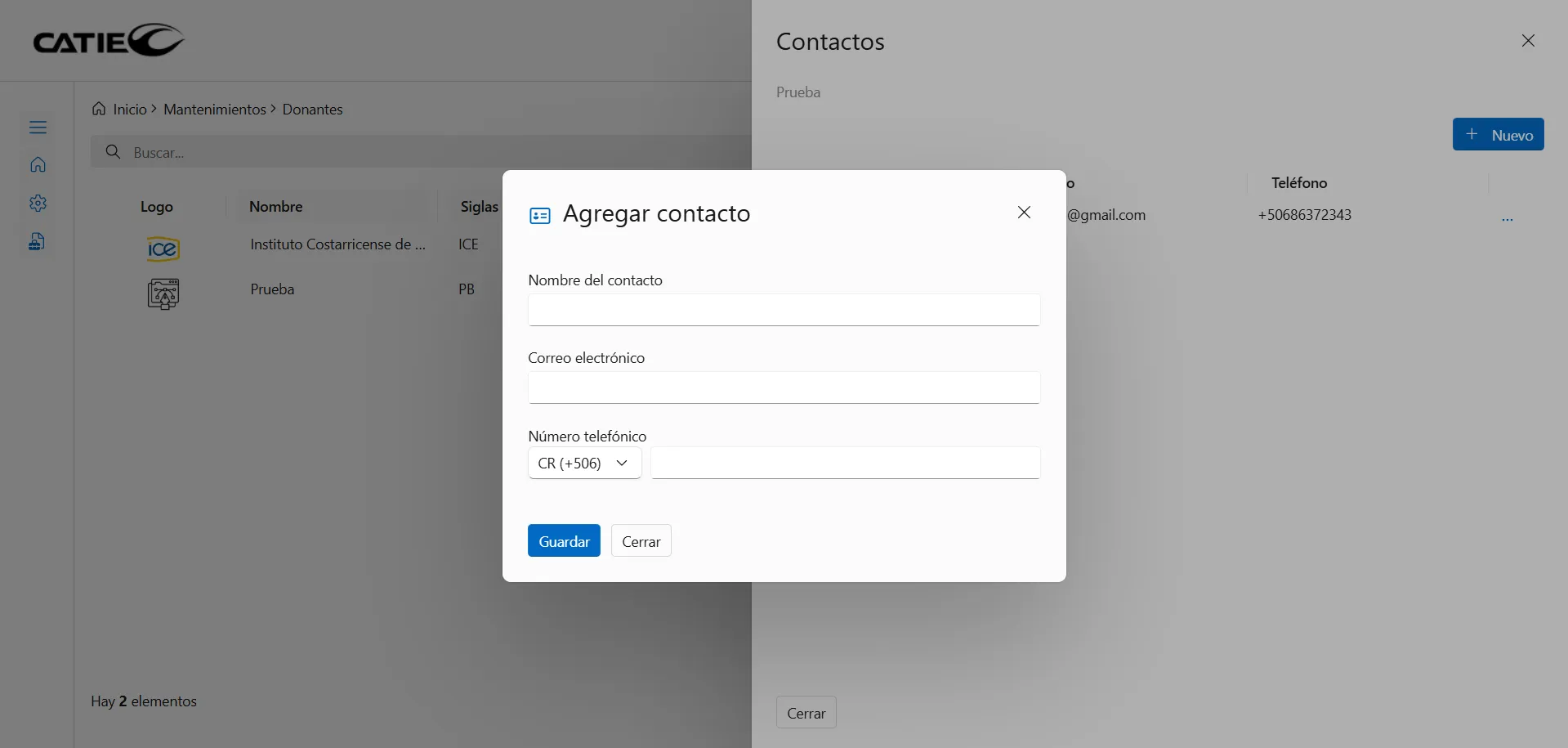
Campos del formulario
- Nombre (obligatorio): Nombre del contacto
- Correo (obligatorio): Correo electrónico del contacto
- Teléfono (obligatorio): Número telefónico del contacto
Edición de un Contacto
Sección titulada “Edición de un Contacto”Para modificar un contacto existente:
- En la tabla de contactos, ubique el registro que desea editar
- En la columna de acciones, haga clic en “Editar”
- Se abrirá un formulario con la información actual del contacto
- Una vez realizadas las modificaciones, dar clic en “Guardar”
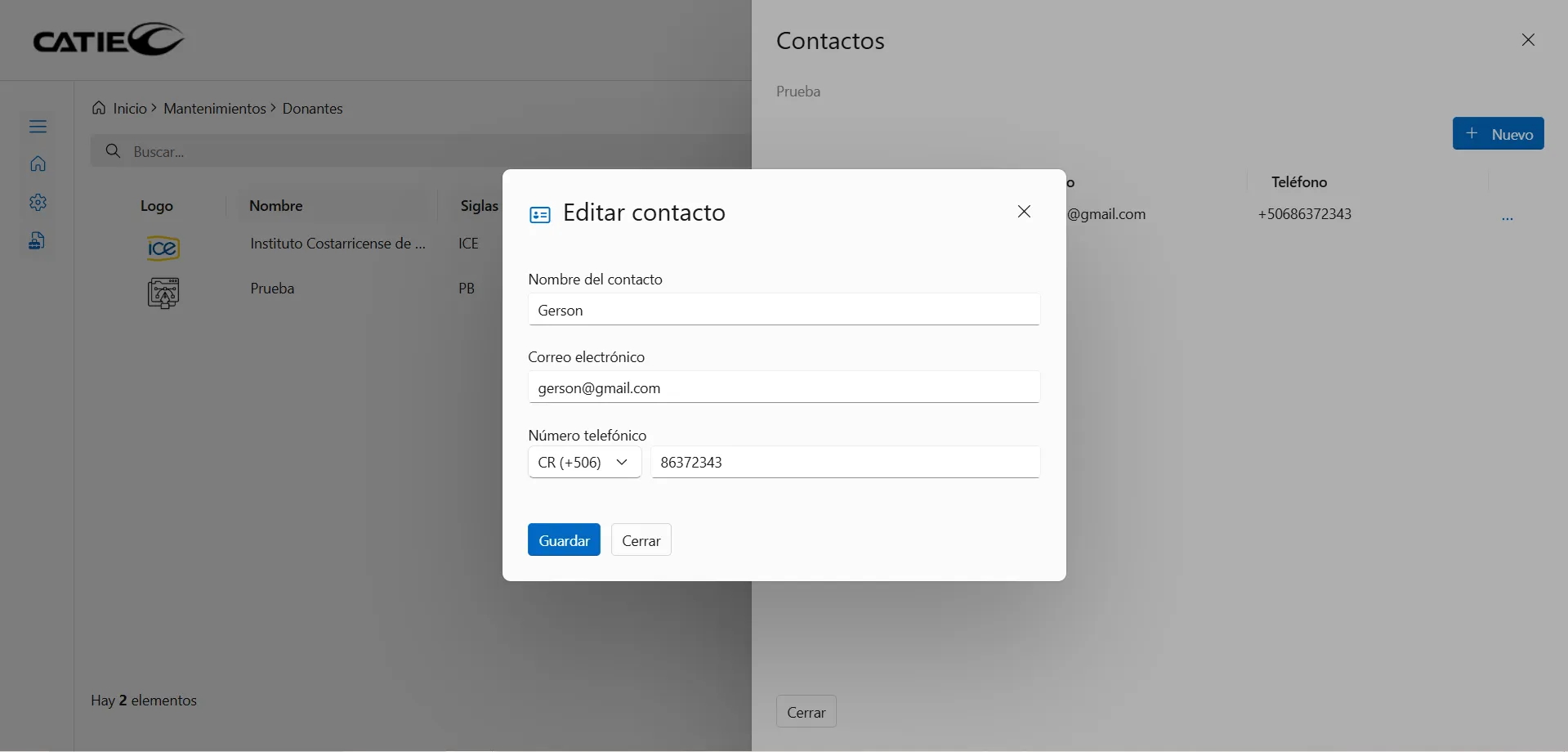
Campos editables
- Nombre: Nombre del contacto
- Correo: Correo electrónico del contacto
- Teléfono: Número telefónico del contacto
Eliminación de un Contacto
Sección titulada “Eliminación de un Contacto”Para eliminar un contacto existente:
- En la columna de acciones, haga clic en “Eliminar”
- El sistema mostrará una ventana de confirmación
- Confirmar para eliminar o cancelar para abortar la acción
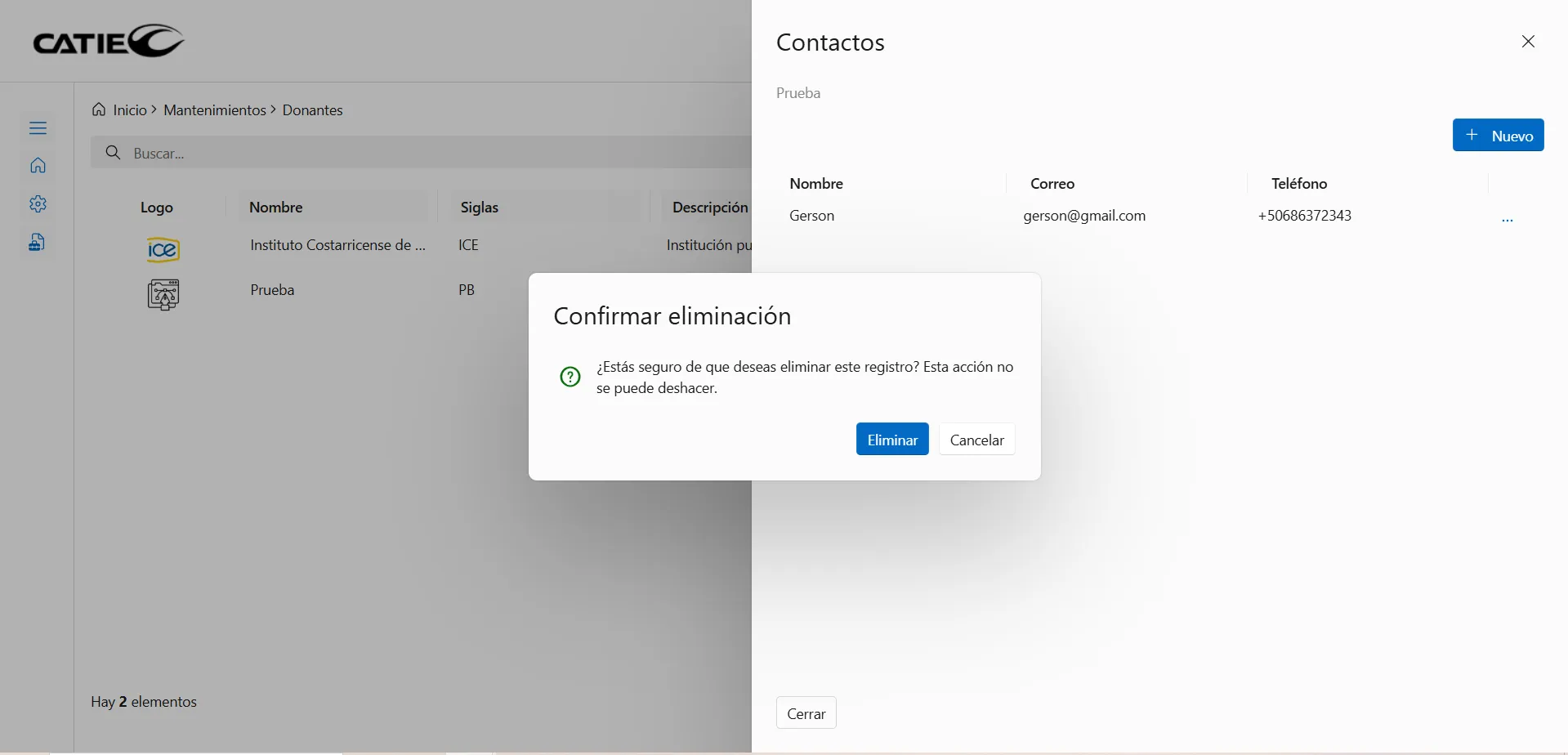
Mensajes del Sistema
Sección titulada “Mensajes del Sistema”Durante las operaciones de creación, edición o eliminación, el sistema mostrará los siguientes tipos de mensajes:
- Confirmación: Antes de eliminar un registro
- Éxito: Cuando la acción se ejecuta correctamente
- Error: Si ocurre un problema o el registro está siendo utilizado
Consideraciones Finales
Sección titulada “Consideraciones Finales”- Todos los cambios realizados se reflejan inmediatamente en la tabla principal
- Los campos automáticos (identificador, fecha de creación, usuarios) son gestionados internamente por el sistema
- Los colores y estilos visuales pueden variar según la versión o diseño final del sistema